Excelで学校諸費管理③~月ごとの管理・・・・・・からのつづき
学校諸費管理も最後の回です。
前回は、生徒の区分ごとの集金額を月ごとに管理する方法を解説しました。
計算された諸費の合計をコピーし貼り付けるだけの非常に単純な方法でした。
今回は、タイトルに「いろいろ」とありますが、いままで作ったシートの説明と、実際の集金におけるイレギュラー処理をどうするか考えます。
まずは作成したシートです。
メインというシートを作りました。

処理する月を入力します。ここで指定した月は全生徒リストのシートへ影響します。
月コードは、OFFSET関数の引数「列数」で使用するためのコードです。
生徒リストの管理は学年ごとにシートを作成しました。これは学校事務の方が全校生徒を管理することを想定しています。学級担任が自分のクラスのみ管理するのであれば、シートは1つでいいですね。

諸費一覧のシートですが、前回までは1学年の生徒リストを例に解説しました。ただ、実際は各学年ごとに集金する項目や金額が違うと思いますので、この図のように、学年ごとの諸費一覧が必要になるでしょう。

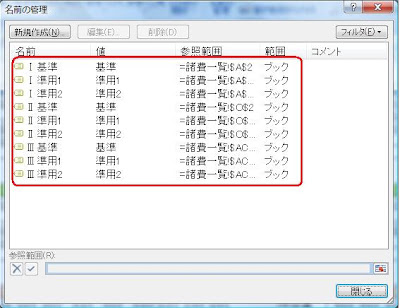
ですので、OFFSET関数の引数「基準セル」に使う「名前」の管理はこのように各学年ごとに必要になります。学年がわかるように名前の前に「Ⅰ、Ⅱ、Ⅲ」と付けました。
月の集金額が確定した後にコピーして貼り付ける諸費の入金明細も学年ごとに作成しておくのがいいです。

ついでに全校トータルの表も作成しておくとなをいいです。
前回までの解説は、集金額を生徒の環境により区分し、その区分名により、諸費一覧から該当する金額を表示し、集計する・・・・・・ということでした。
この諸費一覧はいろんなパターンが作れます。
こんなパターンも想定されますね。

半年、1年払いです。毎月の集金が面倒だという親御さんはこの方法を使うかもしれません。
半年の場合は、4月と10月にのみ金額を入れます。年払いは4月に各諸費の合計を入れておきます。
これでこの「区分名」を使用した生徒は、金額が入力された月以外は納める必要がないので「0」になりますね。
次に想定されるのが、「忘れた」とか、「お金がない」などの事情で納めないというパターンです。
これはどうしてもあります。
「忘れた」の場合はその月を確定するのを少し待ってあげることができますが、今月は無理でも来月から「OK」とう場合は、1か月遅れの諸費一覧を作成しないといけません。

図のように4月分を5月に加算した表を作成しなければなりません。こういう家庭が増えれば、管理は複雑化していきます。こういうご家庭は、5月はよくても10月頃また同じよう理由により納めないなど想定されます。そんなときはその
生徒専用の表を作成し対応するしかないです。
こんな場合もあります。
6月までは、「基準」で7月から、親が離婚し、「準用1」になった・・・・・・という場合です。
そんな時は、6月までの納めた内容は「基準」で7月以降「準用1」の金額に修正した表を作成します。

6月までの内容は必要ないのでは?と思う方もいると思いますが、「生徒リスト」はその生徒の納めた、履歴も兼ねていますので、もし何らかの理由により集金額を変更する場合は、集金が終わった月の金額も正確に入力しておきます。
このように追加した表の開始位置はOFFSET関数の「基準セル」用に名前登録しておきましょう。

生徒リストの「区分名」リストにも追加しておきます。

あとは、余談ですが、こんな集金袋を作成したらどうでしょう(WORDで作りました)。

集めたら「確認」にはんこを押して、生徒に返す・・・・・。参考にしてください。
今回は、OFFSET関数を使い自在に使用する表を変化させる・・・・・という部分が一番の重要ポイントです。いろんなことに応用できそうですね。
それから、このようなお金を扱う仕事の場合は、ルールを厳正に決める必要があります。今回解説したイレギュラーパターンが増えれば事務処理は複雑化していきます。一度大目に見るとなし崩しに増えていきます。(私の生徒さんの学校もそうです。)
そうなれば、生徒ごとに諸費一覧の管理が必要になってしまいます。
どうしようもない場合は仕方ないですが、ルールは守るよう徹底するべきと思います。(簡単ではないですが)
次回はまだ未定ですが、お役に立てそうなネタを探しまくります。